SmartMCP — połącz Claude, ChatGPT lub innego klienta MCP ze swoją stroną WordPress
Ta instrukcja zakłada, że nie musisz znać się na programowaniu. Każdy krok da się wykonać samymi kliknięciami — miejsca, w których łatwo o pomyłkę, są wyraźnie oznaczone.
Czym jest SmartMCP
SmartMCP to wtyczka, która otwiera Twoją stronę WordPress na agenta AI — Claude albo ChatGPT. Po podłączeniu możesz po prostu opisać słowami, co ma się zmienić na stronie ("dodaj podstronę Kontakt", "zmień kolor przycisku na zielony"), a agent robi to bezpośrednio w Elementorze, tak jakbyś sam/sama klikał/a w edytorze. Rozmowa toczy się w Claude lub ChatGPT — nie w samym WordPressie.
SmartMCP to dwie osobne wtyczki: SmartMCP (Standard — wymagana zawsze) i SmartMCP PRO (dodatek — instalujesz go tylko, jeśli kupiłeś/aś plan PRO). Ty cały czas decydujesz, na co agent ma dostęp — nic nie dzieje się bez Twojej zgody.
Czego potrzebujesz, zanim zaczniesz
Wgraj i aktywuj otrzymane wtyczki
Wariant Standard zawiera jeden plik: smartmcp-STANDARD.zip. Pakiet Standard + PRO zawiera trzy pliki: smartmcp-STANDARD.zip, smartmcp-PRO.zip oraz smartexcel-mini-avatar.zip. PRO jest osobnym dodatkiem i wymaga aktywnej wtyczki Standard.
- W panelu WordPress przejdź do Wtyczki → Dodaj nową → Wgraj wtyczkę.
- Wybierz
smartmcp-STANDARD.zip, kliknij Zainstaluj teraz, a następnie Aktywuj wtyczkę. - Jeżeli kupiłeś pakiet Standard + PRO, wróć do ekranu wgrywania, zainstaluj i aktywuj
smartmcp-PRO.zip. W SmartMCP automatycznie pojawi się osobna kolumna PRO i dodatkowe narzędzia. - Następnie zainstaluj i aktywuj
smartexcel-mini-avatar.zip. Po aktywacji w panelu WordPress pojawią się ustawienia Mini Awatara, a SmartMCP PRO będzie mógł zarządzać jego konfiguracją, bazą FAQ i wykluczeniami.
Tak wygląda poprawne zakończenie instalacji.
To nie błąd samej wtyczki — zwykle oznacza to, że plik ZIP został gdzieś po drodze przepakowany (np. przez program pocztowy albo chmurę) i stracił poprawną strukturę. Pobierz plik jeszcze raz z oryginalnego źródła i spróbuj ponownie, bez otwierania/rozpakowywania go po drodze.
Wybierz klienta i skopiuj dane połączenia
Wejdź w SmartMCP → Połączenie. Zobaczysz pięć osobnych zakładek: Claude, ChatGPT, Claude Code, Codex oraz Inny klient (JSON). Dla Claude i ChatGPT zalecane jest OAuth/DCR — wystarczy adres serwera MCP. Claude Code, Codex i pozostali klienci mogą korzystać z adresu serwera oraz klucza Bearer.
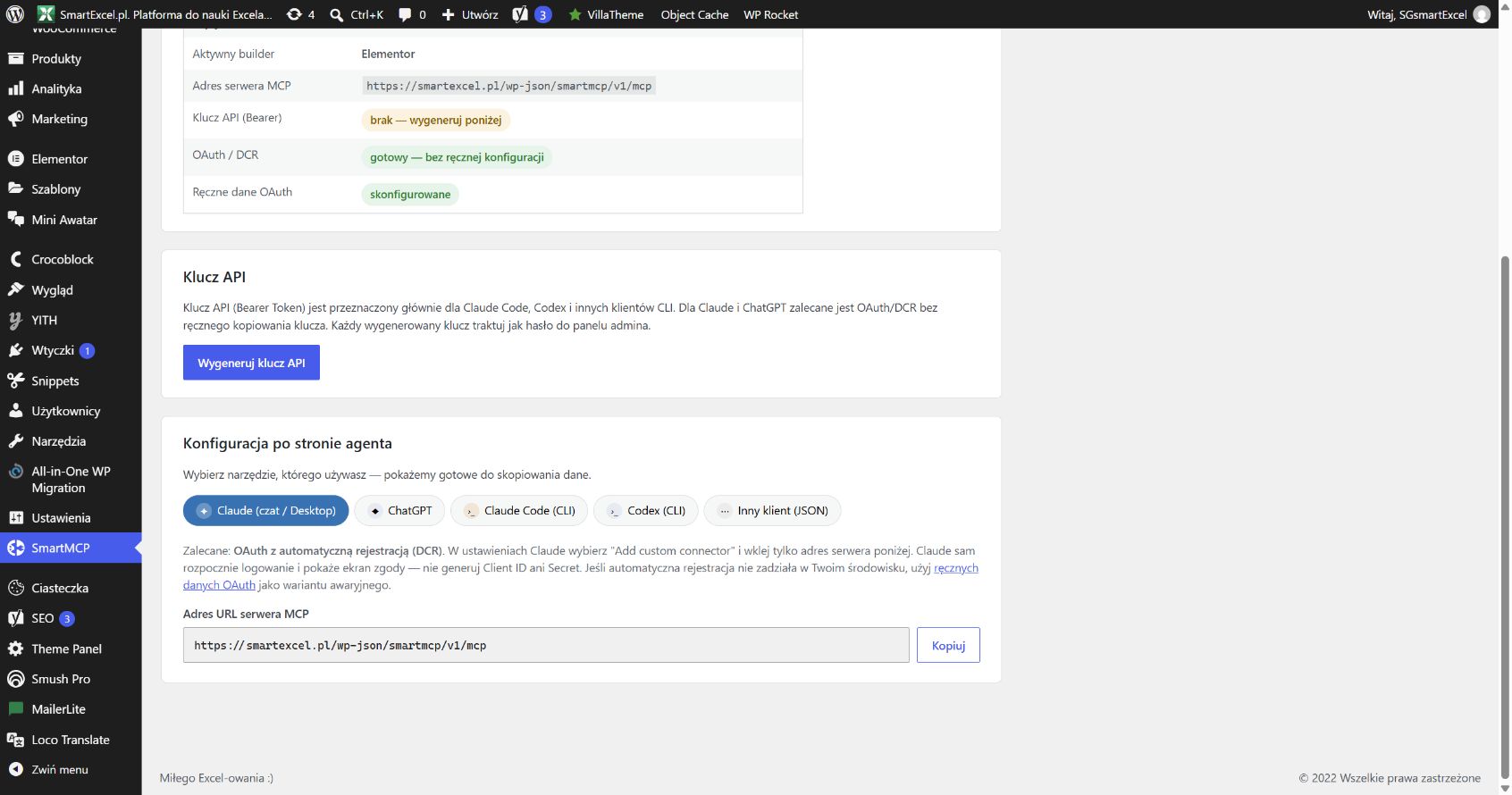
Konfiguracja po stronie agenta
Schemat pól dla klientów korzystających z klucza Bearer. Aktualne zakładki i instrukcję OAuth/DCR pokazuje zrzut powyżej.
- Dla Claude lub ChatGPT skopiuj tylko adres serwera MCP. Klient zarejestruje się automatycznie przez OAuth/DCR i otworzy ekran logowania.
- Dla Claude Code, Codex lub innego klienta wygeneruj klucz Bearer, a następnie skopiuj adres URL oraz klucz/token zgodnie z instrukcją w wybranej zakładce.
Ta uwaga dotyczy klientów korzystających z klucza Bearer. Kto ma ten klucz, ma dostęp do wszystkich włączonych narzędzi SmartMCP na Twojej stronie. Nie wklejaj go nigdzie poza ustawieniami swojego klienta AI. Jeśli podejrzewasz wyciek — wróć tu i wygeneruj nowy klucz; poprzedni od razu przestanie działać.
Podłącz wybranego klienta AI
W Claude lub ChatGPT: dodaj własny konektor/serwer MCP, ustaw typ Streamable HTTP i wklej sam adres serwera z Kroku 02. Wybierz OAuth — klient automatycznie zarejestruje połączenie przez DCR.
W Claude Code, Codex lub innym kliencie: dodaj zdalny serwer MCP zgodnie z instrukcją widoczną w odpowiedniej zakładce panelu SmartMCP. Ci klienci mogą wymagać adresu serwera i klucza Bearer.
- W polu Remote MCP server URL lub „Adres URL" wklej adres skopiowany w Kroku 02.
- W Claude lub ChatGPT wybierz OAuth — bez ręcznego Client ID i Client Secret. W Claude Code, Codex lub innym kliencie wklej klucz jako
Authorization: Bearer TWÓJ_KLUCZ, jeśli wymaga tego jego konfiguracja. - Kliknij Add / Connect (albo odpowiednik w Twoim kliencie). Przy OAuth otworzy się logowanie do WordPressa i ekran zgody.
Klient AI pokaże SmartMCP jako połączony/aktywny konektor, a w rozmowie od razu zobaczysz dostępne narzędzia SmartMCP. Jeśli coś nie działa — sprawdź sekcję „Rozwiązywanie problemów" niżej.
Pierwsza rozmowa z agentem
Po podłączeniu po prostu piszesz w oknie czatu Claude lub ChatGPT, czego potrzebujesz — tak jak do kolegi z zespołu. Kilka przykładów na start:
Pokaż listę stron na mojej stronieUtwórz nową stronę „Kontakt" jako szkicJaki motyw i kolory ma teraz moja strona?
Poproś agenta, żeby nowe strony tworzył jako „szkic" (draft) — obejrzysz efekt w spokoju i sam/a zdecydujesz, kiedy opublikować.
OAuth/DCR — zalecane połączenie dla Claude i ChatGPT
Claude i ChatGPT obsługują OAuth z automatyczną rejestracją klienta (DCR). Wklejasz tylko adres serwera MCP, a klient sam rozpoczyna logowanie do WordPressa i pokazuje ekran zgody. Nie musisz generować ani kopiować Client ID i Client Secret.
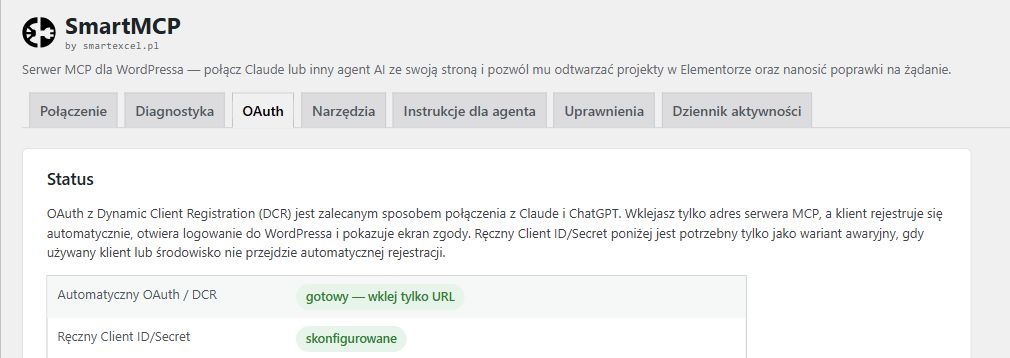
- W kliencie Claude lub ChatGPT wybierz dodanie własnego konektora/serwera MCP.
- Wklej adres serwera MCP pokazany w zakładce SmartMCP → Połączenie i wybierz uwierzytelnianie OAuth.
- Kliknij Connect lub Połącz — klient zarejestruje się automatycznie przez DCR i otworzy logowanie do WordPressa.
- Zaloguj się i kliknij Zezwól. Ręczne dane Client ID/Secret generuj w zakładce OAuth tylko wtedy, gdy automatyczna rejestracja nie zadziała.
OAuth wymaga, żeby w Ustawienia → Bezpośrednie odnośniki była wybrana dowolna opcja inna niż „Zwykłe". Jeśli nie jest, zakładka OAuth pokaże Ci czerwone ostrzeżenie z linkiem prosto do tych ustawień — wystarczy tam kliknąć „Zapisz zmiany", nawet nic nie zmieniając.
Niektóre firmy hostingowe blokują techniczny adres potrzebny do logowania (dotyczy automatycznego odnawiania darmowych certyfikatów SSL). Jeśli tak jest u Ciebie, zakładka OAuth pokaże czerwoną kartę z gotową, wypełnioną wiadomością do skopiowania i wysłania do supportu hostingu — nie musisz nic pisać samodzielnie.
Panel „Narzędzia" — co agent może robić
W zakładce SmartMCP → Narzędzia funkcje są rozdzielone na osobne kolumny. Sam Standard udostępnia 116 narzędzi MCP. Po aktywowaniu dodatku PRO katalog rozszerza się o 64 funkcje — do 180 narzędzi, a klient dokładnie widzi, które funkcje należą do Standardu, a które do PRO.
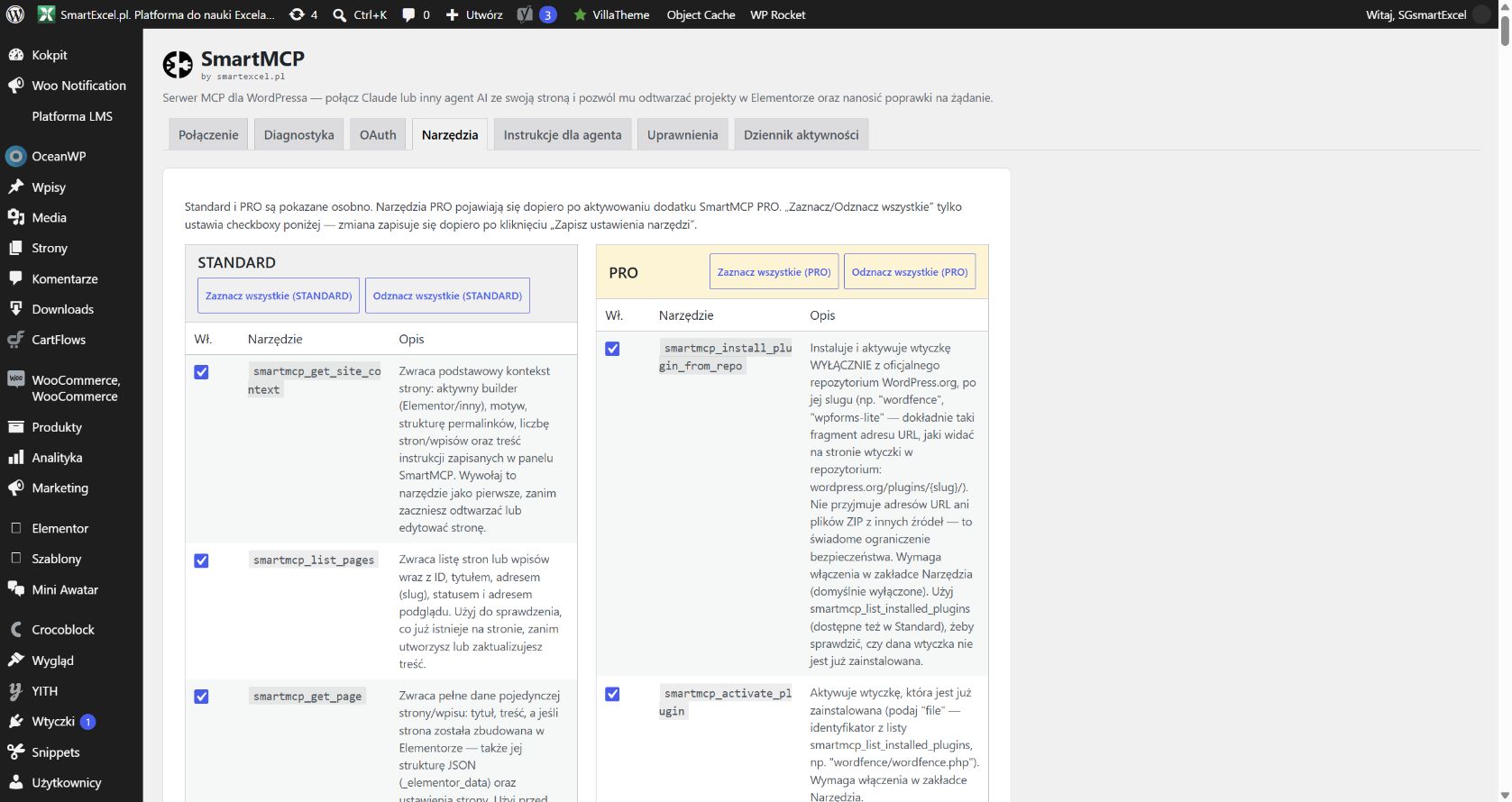
Standard zawiera teraz fasadę smartmcp_content_authoring z 35 operacjami dla wpisów, stron, komentarzy, mediów, kategorii, tagów, wzorców i wyszukiwania oraz smartmcp_site_editor_context do odczytu motywu, ustawień theme.json i dostępnych bloków. PRO dodaje m.in. smartmcp_site_management do ustawień witryny, statystyk, wtyczek, dziennika i motywów.
Tworzenie, aktualizacja i usuwanie przez nowe fasady wymaga jawnej zgody użytkownika. Trwałe usuwanie kategorii lub tagów wymaga dodatkowego potwierdzenia operacji nieodwracalnej.
Pełny katalog narzędzi Standard i PRO
Poniżej znajduje się zweryfikowany katalog wszystkich narzędzi wystawianych agentowi AI. Rozwiń wybraną wersję, aby zobaczyć nazwy techniczne, krótkie opisy oraz przykładowe polecenia.
Jak czytać katalog? Nazwa techniczna identyfikuje narzędzie MCP, opis mówi co wykonuje, a przykład pokazuje polecenie, które możesz napisać własnymi słowami. 8 narzędzi Mini Awatara jest już zawartych w liczbie 64 PRO.
Standard — 116 narzędzi19 kategorii
Kontekst strony 3 narzędzia
Pierwsze zapytania, jakie agent AI wykonuje po podłączeniu — rozpoznanie środowiska, zanim cokolwiek zmieni.
| Narzędzie | Opis | Przykład polecenia |
|---|---|---|
get_site_context | Migawka strony: aktywny motyw, page builder (Elementor/Gutenberg), włączone wtyczki, język, liczba wpisów/stron/produktów. | Co to za strona i czym jest zbudowana? |
site_editor_context | Stan edytora blokowego: aktywny szablon, części szablonu, dostępne wzorce. | Jakiego szablonu strony głównej teraz używamy? |
content_authoring | Zbiorcza fasada do tworzenia treści (tytuł, treść, status, kategorie) w jednym wywołaniu, bez wielu osobnych kroków. | Napisz i opublikuj wpis o naszej nowej usłudze. |
Strony i wpisy 11 narzędzi
Pełny cykl życia treści: listowanie, odczyt, tworzenie, edycja, duplikacja, planowanie i usuwanie.
| Narzędzie | Opis | Przykład polecenia |
|---|---|---|
list_pages | Lista stron z filtrowaniem po statusie i wyszukiwaną frazą. | Pokaż wszystkie strony w wersji roboczej. |
get_page | Pełna treść i metadane pojedynczej strony po ID. | Pokaż treść strony „O nas”. |
create_page | Tworzy nową stronę (tytuł, treść HTML/blokowa, status, slug). | Utwórz nową stronę „Cennik” ze szkicem tekstu. |
update_page | Edytuje istniejącą stronę — treść, tytuł, status, slug, kolejność. | Zmień nagłówek na stronie kontaktowej. |
delete_page | Usuwa stronę (do kosza lub trwale), z potwierdzeniem przy trwałym usunięciu. | Usuń starą stronę promocyjną z 2023 roku. |
duplicate_page | Kopiuje stronę wraz z treścią i meta jako nowy szkic. | Zrób kopię strony z ofertą jako punkt wyjścia do nowej. |
search_content | Szuka frazy we wszystkich typach treści jednocześnie. | Gdzie na stronie pojawia się słowo „gwarancja”? |
query_content | Zaawansowane zapytania: zakres dat, autor, taksonomia, meta, sortowanie. | Pokaż wpisy z kategorii „Poradniki” z ostatniego miesiąca. |
set_post_sticky | Przypina lub odpina wpis na liście bloga. | Przypnij ten wpis na górze bloga. |
set_post_password | Ustawia lub usuwa hasło chroniące dostęp do wpisu/strony. | Zabezpiecz tę stronę hasłem dla klienta. |
schedule_post | Ustawia lub zmienia zaplanowaną datę publikacji. | Zaplanuj publikację tego wpisu na piątek 9:00. |
Pola niestandardowe (meta) 4 narzędzia
Odczyt i zapis dowolnych pól dodatkowych na wpisach i terminach taksonomii.
| Narzędzie | Opis | Przykład polecenia |
|---|---|---|
get_post_meta | Odczytuje wszystkie lub wybrane pola meta wpisu/strony. | Jakie dodatkowe pola ma ta strona? |
update_post_meta | Zapisuje lub usuwa pole meta wpisu/strony. | Ustaw pole „podtytuł” na tej stronie. |
get_term_meta | Odczytuje pola meta terminu (kategorii/tagu). | Jakie meta ma kategoria „Nowości”? |
update_term_meta | Zapisuje pole meta terminu. | Dodaj opis SEO do tej kategorii. |
Media 6 narzędzi
Biblioteka mediów: wgrywanie z adresu URL lub pliku, edycja grafik, porządkowanie.
| Narzędzie | Opis | Przykład polecenia |
|---|---|---|
upload_media_from_url | Pobiera plik spod adresu URL i dodaje go do biblioteki mediów. | Dodaj to zdjęcie z tego linku do galerii. |
upload_media_from_file | Wgrywa plik przesłany bezpośrednio (base64) do biblioteki mediów. | Wgraj ten plik PDF jako załącznik do pobrania. |
list_media | Listuje pliki mediów z filtrami (typ, data, powiązany wpis). | Pokaż wszystkie zdjęcia dodane w tym miesiącu. |
edit_image | Przycina, obraca, skaluje lub odbija istniejący obraz w bibliotece. | Przytnij to zdjęcie do formatu kwadratowego. |
bulk_update_media_meta | Masowo aktualizuje tekst alternatywny/opis dla wielu plików naraz. | Uzupełnij brakujące opisy „alt” we wszystkich zdjęciach produktów. |
list_unused_media | Znajduje pliki mediów niepodpięte do żadnej treści — kandydatów do porządków. | Które zdjęcia w bibliotece nigdzie nie są użyte? |
Wygląd: Elementor, motywy blokowe, style 16 narzędzi
Zestaw globalny motywu (kity Elementora, style globalne FSE), szablony blokowe, wzorce, własne CSS i ikona strony.
| Narzędzie | Opis | Przykład polecenia |
|---|---|---|
get_elementor_kit | Odczytuje globalny zestaw Elementora (kolory, typografia, odstępy). | Jakie kolory marki mamy ustawione w Elementorze? |
set_elementor_kit | Aktualizuje globalne kolory/typografię/ustawienia Elementora. | Zmień kolor akcentu marki na ciemną zieleń w całym Elementorze. |
list_block_templates | Listuje szablony motywu blokowego (strona główna, wpis, archiwum…). | Jakie szablony strony mamy w motywie? |
get_block_template | Pobiera zawartość bloków danego szablonu. | Pokaż zawartość szablonu strony głównej. |
update_block_template | Nadpisuje zawartość szablonu blokowego. | Dodaj sekcję z opiniami klientów do szablonu strony głównej. |
get_global_styles | Odczytuje globalne style FSE (theme.json na żywo). | Jaka jest obecna paleta kolorów motywu? |
update_global_styles | Aktualizuje globalne style FSE — kolory, typografię, odstępy. | Zmień domyślną czcionkę nagłówków w całej witrynie. |
list_patterns | Listuje zapisane wzorce bloków. | Jakie mamy gotowe wzorce sekcji? |
get_pattern | Pobiera zawartość konkretnego wzorca. | Pokaż zawartość wzorca „Sekcja z cenami”. |
create_pattern | Tworzy nowy, wielokrotnego użytku wzorzec bloków. | Zapisz tę sekcję jako wzorzec do ponownego użycia. |
update_pattern | Edytuje istniejący wzorzec. | Zaktualizuj tekst we wzorcu stopki. |
delete_pattern | Usuwa zapisany wzorzec. | Usuń nieużywany wzorzec banera. |
get_custom_css | Odczytuje własny CSS zapisany w Dostosuj wygląd. | Pokaż nasz dodatkowy CSS. |
update_custom_css | Nadpisuje własny CSS witryny. | Dodaj CSS, który powiększy przyciski na telefonie. |
get_site_icon | Sprawdza aktualną ikonę strony (favicon). | Jaka jest nasza obecna ikona strony? |
set_site_icon | Ustawia nową ikonę strony z istniejącego pliku w bibliotece mediów. | Ustaw to logo jako ikonę strony. |
Szablony wielokrotnego użytku 4 narzędzia
Import gotowych układów oraz zapisywanie własnych stron jako szablonów do ponownego wykorzystania.
| Narzędzie | Opis | Przykład polecenia |
|---|---|---|
import_template | Importuje gotowy szablon strony (JSON/kod bloków) jako nową treść. | Zaimportuj ten szablon strony docelowej. |
save_as_saved_template | Zapisuje istniejącą stronę jako wielokrotnego użytku szablon. | Zapisz tę stronę jako szablon do dalszych ofert. |
list_saved_templates | Listuje wcześniej zapisane szablony. | Jakie szablony stron mamy zapisane? |
insert_saved_template | Wstawia zapisany szablon jako nową stronę. | Utwórz nową stronę ofertową na bazie zapisanego szablonu. |
Komentarze 6 narzędzi
Moderacja i zarządzanie dyskusją pod wpisami.
| Narzędzie | Opis | Przykład polecenia |
|---|---|---|
list_comments | Listuje komentarze z filtrem po statusie (oczekujące, spam, zatwierdzone). | Pokaż komentarze czekające na moderację. |
get_comment | Pobiera treść i dane pojedynczego komentarza. | Pokaż pełną treść tego zgłoszonego komentarza. |
moderate_comment | Zatwierdza, odrzuca lub oznacza komentarz jako spam. | Zatwierdź te trzy oczekujące komentarze. |
delete_comment | Usuwa komentarz (do kosza lub trwale). | Usuń ten obraźliwy komentarz na stałe. |
create_comment | Dodaje nowy komentarz/odpowiedź w imieniu administratora. | Odpowiedz na to pytanie klienta pod wpisem. |
update_comment | Edytuje treść lub dane istniejącego komentarza. | Popraw literówkę w tym komentarzu. |
Kategorie, tagi i typy treści 13 narzędzi
Pełne zarządzanie taksonomiami i niestandardowymi typami treści — łącznie z definiowaniem zupełnie nowych.
| Narzędzie | Opis | Przykład polecenia |
|---|---|---|
list_taxonomies | Listuje wszystkie zarejestrowane taksonomie (kategorie, tagi, własne). | Jakie taksonomie mamy w tej witrynie? |
list_taxonomy_terms | Listuje terminy danej taksonomii. | Pokaż wszystkie kategorie bloga. |
get_taxonomy_term | Pobiera szczegóły pojedynczego terminu. | Pokaż opis kategorii „Nowości”. |
create_taxonomy_term | Tworzy nową kategorię/tag/termin. | Utwórz nową kategorię „Poradniki wideo”. |
update_taxonomy_term | Edytuje nazwę, opis lub slug terminu. | Zmień nazwę tagu „promo” na „promocje”. |
delete_taxonomy_term | Usuwa termin taksonomii. | Usuń nieużywany tag „testowy”. |
assign_terms_to_post | Przypisuje kategorie/tagi do wpisu lub strony. | Dodaj kategorię „Nowości” do tego wpisu. |
list_post_types | Listuje zarejestrowane typy treści (wpisy, strony, produkty, własne). | Jakie typy treści obsługuje ta strona? |
create_post_type | Rejestruje zupełnie nowy, niestandardowy typ treści. | Utwórz nowy typ treści „Realizacje” do portfolio. |
list_custom_post_types | Listuje własne typy treści utworzone przez SmartMCP lub inne wtyczki. | Jakie własne typy treści już mamy? |
delete_post_type | Usuwa niestandardowy typ treści zarejestrowany przez SmartMCP. | Usuń typ treści „Realizacje”, już go nie potrzebujemy. |
create_taxonomy | Rejestruje nową, niestandardową taksonomię. | Utwórz taksonomię „Branża” do przypisywania klientom. |
delete_taxonomy | Usuwa niestandardową taksonomię zarejestrowaną przez SmartMCP. | Usuń taksonomię „Branża”. |
Historia zmian i bezpieczne edycje 5 narzędzi
Cofanie się do wcześniejszych wersji treści oraz masowe operacje znajdź-i-zamień z podglądem przed zapisem.
| Narzędzie | Opis | Przykład polecenia |
|---|---|---|
list_post_revisions | Listuje historię wersji wpisu/strony z datami i autorami. | Jakie mamy wcześniejsze wersje tej strony? |
get_post_revision | Pobiera treść konkretnej wersji historycznej. | Pokaż tę stronę sprzed tygodnia. |
restore_post_revision | Przywraca wpis/stronę do wybranej wersji historycznej. | Przywróć poprzednią wersję tej strony sprzed edycji. |
find_replace_in_content | Znajduje i podmienia frazę w treści jednego wpisu/strony. | Zamień „ul. Kwiatowa 5” na nowy adres na tej stronie. |
find_replace_bulk | Masowe znajdź-i-zamień we wszystkich wpisach/stronach, z podglądem dopasowań przed zapisem. | Zamień stary numer telefonu na nowy na całej stronie. |
Widżety 4 narzędzia
Klasyczne obszary widżetów (sidebary) — dla motywów, które ich jeszcze używają.
| Narzędzie | Opis | Przykład polecenia |
|---|---|---|
list_sidebars | Listuje zarejestrowane obszary widżetów motywu. | Jakie obszary widżetów ma ten motyw? |
list_sidebar_widgets | Pokazuje widżety aktualnie umieszczone w danym obszarze. | Co jest teraz w widżetach stopki? |
add_text_widget | Dodaje widżet tekstowy/HTML do wskazanego obszaru. | Dodaj widżet z godzinami otwarcia w stopce. |
remove_widget | Usuwa widżet z obszaru. | Usuń stary widżet z bannerem promocyjnym. |
Przekierowania i SEO techniczne 7 narzędzi
Zarządzanie przekierowaniami 301/302, monitorowanie błędów 404 i edycja pliku robots.txt.
| Narzędzie | Opis | Przykład polecenia |
|---|---|---|
list_redirects | Listuje skonfigurowane przekierowania adresów. | Pokaż wszystkie aktywne przekierowania. |
create_redirect | Tworzy nowe przekierowanie 301/302 ze starego adresu na nowy. | Przekieruj /stara-oferta na /nowa-oferta. |
update_redirect | Edytuje istniejące przekierowanie. | Zmień docelowy adres tego przekierowania. |
delete_redirect | Usuwa przekierowanie. | Usuń przekierowanie, które już nie jest potrzebne. |
list_404_log | Pokazuje dziennik ostatnich błędów 404 — kandydatów do przekierowań. | Jakie adresy generują u nas błąd 404? |
get_robots_txt | Odczytuje aktualną treść pliku robots.txt. | Pokaż nasz plik robots.txt. |
update_robots_txt | Nadpisuje treść pliku robots.txt. | Zablokuj w robots.txt dostęp do katalogu /wp-admin/. |
Import / eksport treści 2 narzędzia
Przenoszenie treści między środowiskami w standardowym formacie WordPress.
| Narzędzie | Opis | Przykład polecenia |
|---|---|---|
export_content | Eksportuje wpisy/strony do pliku WXR (format eksportu WordPress). | Wyeksportuj wszystkie wpisy z bloga do pliku. |
import_content | Importuje treść z pliku WXR. | Zaimportuj wpisy z tego pliku eksportu. |
Wtyczki i aktualizacje 2 narzędzia
Podgląd zainstalowanych wtyczek i kontrola dostępnych aktualizacji. Instalacja/aktywacja/dezaktywacja wtyczek to funkcje PRO (jako operacje wysokiego ryzyka).
| Narzędzie | Opis | Przykład polecenia |
|---|---|---|
list_installed_plugins | Listuje zainstalowane wtyczki i ich status (aktywna/nieaktywna). | Jakie wtyczki mamy zainstalowane? |
list_available_updates | Pokazuje dostępne aktualizacje rdzenia, wtyczek i motywów. | Czy są jakieś zaległe aktualizacje? |
Ustawienia witryny 2 narzędzia
Bezpieczny, ograniczony do dozwolonej listy odczyt opcji witryny (zapis opcji jest funkcją PRO, jako operacja wysokiego ryzyka).
| Narzędzie | Opis | Przykład polecenia |
|---|---|---|
get_option | Odczytuje wartość jednej z dozwolonych opcji WordPressa. | Jaki tytuł i opis ma teraz nasza strona? |
list_allowed_options | Pokazuje pełną listę opcji dostępnych do odczytu. | Jakie ustawienia strony może odczytać AI? |
Bezpieczeństwo i utrzymanie 13 narzędzi
Kondycja witryny, integralność plików rdzenia, tryb konserwacji, kopie zapasowe plików i dziennik błędów — bez konieczności logowania się do panelu ani FTP.
| Narzędzie | Opis | Przykład polecenia |
|---|---|---|
get_site_health | Odczytuje wynik natywnego narzędzia Kondycja strony WordPressa. | Jak wygląda kondycja naszej strony? |
run_site_health_tests | Uruchamia pełny zestaw testów kondycji na żądanie. | Sprawdź teraz kondycję strony od nowa. |
verify_core_integrity | Porównuje sumy kontrolne plików rdzenia WordPressa z oficjalnymi z WordPress.org — wykrywa zmodyfikowane lub obce pliki. | Sprawdź, czy pliki rdzenia WordPressa nie zostały zmienione. |
get_database_info | Pokazuje rozmiar bazy danych, liczbę tabel i największe z nich. | Ile miejsca zajmuje nasza baza danych? |
get_debug_log | Odczytuje ostatnie wpisy z dziennika błędów PHP/WordPressa. | Co ostatnio pojawiło się w logu błędów? |
get_maintenance_mode | Sprawdza, czy tryb konserwacji jest włączony. | Czy strona jest teraz w trybie konserwacji? |
set_maintenance_mode | Włącza lub wyłącza niestandardowy tryb konserwacji (nie blokuje REST API/panelu). | Włącz tryb konserwacji na czas aktualizacji sklepu. |
create_files_backup | Tworzy archiwum ZIP wskazanych plików/katalogów witryny. | Zrób kopię zapasową katalogu wp-content przed zmianami. |
list_files_backups | Listuje istniejące archiwa kopii zapasowych plików. | Jakie kopie zapasowe plików już mamy? |
restore_files_backup | Przywraca pliki z archiwum kopii zapasowej (dogrywa/scala, nie kasuje istniejących). | Przywróć pliki z kopii zapasowej sprzed awarii. |
delete_files_backup | Usuwa archiwum kopii zapasowej. | Usuń starą kopię zapasową, zwolnij miejsce na dysku. |
list_cron_events | Listuje zaplanowane zadania WP-Cron. | Jakie zadania cykliczne ma zaplanowane ta strona? |
unschedule_cron_event | Usuwa zaplanowane zadanie cron. | Usuń to powtarzające się zadanie, którego już nie potrzebujemy. |
Pamięć podręczna (transients) 2 narzędzia
Wgląd i czyszczenie tymczasowych danych w cache WordPressa.
| Narzędzie | Opis | Przykład polecenia |
|---|---|---|
list_transients | Listuje zapisane transients (dane tymczasowe/cache) wraz z rozmiarem. | Co obecnie zajmuje pamięć podręczną strony? |
delete_transient | Usuwa konkretny lub wygasły wpis cache. | Wyczyść przeterminowane dane z pamięci podręcznej. |
RODO / prywatność 4 narzędzia
Obsługa żądań eksportu i usunięcia danych osobowych zgodnie z natywnym mechanizmem prywatności WordPressa.
| Narzędzie | Opis | Przykład polecenia |
|---|---|---|
create_privacy_request | Tworzy żądanie eksportu lub usunięcia danych dla adresu e-mail klienta. | Klient poprosił o eksport swoich danych — załóż takie żądanie. |
list_privacy_requests | Listuje żądania prywatności wraz ze statusem potwierdzenia. | Jakie mamy oczekujące żądania RODO? |
get_privacy_request | Pokazuje szczegóły pojedynczego żądania. | Co się dzieje z żądaniem tego klienta? |
resend_privacy_request_confirmation | Wysyła ponownie e-mail z potwierdzeniem żądania (przydatne, gdy pierwszy nie dotarł). | Klient nie dostał e-maila potwierdzającego — wyślij ponownie. |
Tłumaczenia interfejsu 3 narzędzia
Odpowiednik funkcji Loco Translate wbudowany w SmartMCP — znajdowanie i poprawianie konkretnych, nieprzetłumaczonych fragmentów tekstu w motywie, wtyczkach i WooCommerce, bez instalowania dodatkowej wtyczki.
| Narzędzie | Opis | Przykład polecenia |
|---|---|---|
list_translatable_strings | Listuje teksty interfejsu (motywu/wtyczki) wciąż nieprzetłumaczone na język strony. | Jakie napisy w sklepie nie są jeszcze przetłumaczone na polski? |
translate_strings | Zapisuje tłumaczenie wskazanych tekstów — trwale, w pliku .po/.mo strony (przetrwa aktualizacje). | Przetłumacz „Add to cart” na „Dodaj do koszyka”. |
find_string_translation | Wyszukuje, gdzie w interfejsie występuje dany napis i jak jest obecnie przetłumaczony. | Gdzie na stronie pojawia się napis „Related products” i jak go zmienić? |
PRO — dodatkowe 64 narzędzia16 kategorii
WooCommerce — produkty i warianty 12 narzędzi
Pełny cykl życia produktu, w tym warianty i atrybuty.
| Narzędzie | Opis | Przykład polecenia |
|---|---|---|
create_product | Tworzy nowy produkt (cena, opis, zdjęcia, kategorie, magazyn). | Dodaj nowy produkt „Krem nawilżający” za 49 zł. |
update_product | Edytuje produkt — cenę, opis, stan magazynowy, a także terminy promocji (od/do). | Ustaw promocję 39 zł na ten produkt od piątku do niedzieli. |
list_products | Listuje produkty z filtrami (kategoria, status magazynowy, cena). | Pokaż produkty, których nie ma na stanie. |
get_product | Pełne dane pojedynczego produktu. | Pokaż szczegóły produktu „Krem nawilżający”. |
list_product_variations | Listuje warianty produktu (rozmiar, kolor…) wraz z cenami i stanem. | Jakie warianty ma ten produkt i ile ich jest na stanie? |
create_product_variation | Dodaje nowy wariant do produktu z atrybutami. | Dodaj wariant „rozmiar L” do tej koszulki. |
update_product_variation | Edytuje cenę/stan/atrybuty wariantu. | Zmień cenę wariantu „L” na 79 zł. |
delete_product_variation | Usuwa wariant produktu. | Usuń wariant „XS”, już go nie sprzedajemy. |
list_product_attributes | Listuje globalne atrybuty produktów (kolor, rozmiar…) i ich wartości. | Jakie mamy zdefiniowane atrybuty produktów? |
create_product_attribute | Tworzy nowy globalny atrybut produktu. | Dodaj nowy atrybut „Materiał” do produktów. |
delete_product_attribute | Usuwa globalny atrybut produktu. | Usuń nieużywany atrybut „Pojemność”. |
bulk_update_stock | Masowo aktualizuje stany magazynowe wielu produktów naraz (np. z arkusza). | Zaktualizuj stany magazynowe tych 20 produktów według listy. |
WooCommerce — zamówienia i klienci 7 narzędzi
Obsługa zamówień od statusu po zwroty, opinie klientów, dane klientów.
| Narzędzie | Opis | Przykład polecenia |
|---|---|---|
list_orders | Listuje zamówienia z filtrami (status, data, klient). | Pokaż zamówienia oczekujące na wysyłkę. |
get_order | Pełne dane zamówienia — produkty, adres, płatność. | Pokaż szczegóły zamówienia numer 1042. |
update_order_status | Zmienia status zamówienia (np. na „wysłane”, „zrealizowane”). | Oznacz zamówienie 1042 jako wysłane. |
create_refund | Tworzy pełny lub częściowy zwrot środków dla zamówienia. | Zwróć klientowi 30 zł za uszkodzony produkt z zamówienia 1042. |
list_customers | Listuje klientów sklepu wraz z historią zamówień. | Kto jest naszym najlepszym klientem w tym miesiącu? |
list_product_reviews | Listuje opinie o produktach, także oczekujące na moderację. | Jakie opinie czekają na zatwierdzenie? |
create_product_review | Dodaje opinię o produkcie w imieniu administratora (np. importowaną z innego systemu). | Dodaj tę opinię klienta, którą przesłał mailowo. |
WooCommerce — wysyłka, podatki i raporty 4 narzędzia
Wgląd w logistykę sklepu i sprzedaż.
| Narzędzie | Opis | Przykład polecenia |
|---|---|---|
list_shipping_zones | Listuje strefy wysyłki i przypisane do nich metody/stawki. | Jakie mamy strefy wysyłki i ile kosztuje dostawa za granicę? |
list_tax_rates | Listuje stawki podatkowe VAT skonfigurowane w sklepie. | Jakie stawki VAT mamy ustawione? |
get_sales_report | Generuje raport sprzedaży za wskazany okres. | Jaka była nasza sprzedaż w zeszłym miesiącu? |
list_low_stock_products | Listuje produkty z niskim stanem magazynowym, wymagające uzupełnienia. | Które produkty zaraz się skończą? |
WooCommerce — kupony i CartFlows 3 narzędzia
Promocje i lejki sprzedażowe.
| Narzędzie | Opis | Przykład polecenia |
|---|---|---|
create_coupon | Tworzy kod rabatowy (kwotowy lub procentowy, z limitami użycia i datą ważności). | Stwórz kod „LATO20” z rabatem 20% ważny do końca sierpnia. |
list_coupons | Listuje aktywne i wygasłe kupony. | Jakie kupony mamy obecnie aktywne? |
list_cartflows_flows | Listuje lejki sprzedażowe CartFlows i ich kroki/konwersje. | Jak wyglądają nasze lejki sprzedażowe w CartFlows? |
WooCommerce — import/eksport CSV 3 narzędzia
Masowa wymiana danych produktowych z arkuszami kalkulacyjnymi, zbudowana na natywnym mechanizmie importera/eksportera WooCommerce — pełna zgodność kolumn z eksportem/importem z panelu admina.
| Narzędzie | Opis | Przykład polecenia |
|---|---|---|
export_products_csv | Eksportuje produkty (wszystkie lub wg filtra) do pliku CSV zgodnego z WooCommerce. | Wyeksportuj wszystkie produkty z kategorii „Kosmetyki” do CSV. |
get_products_csv_template | Zwraca szablon CSV z pełną listą obsługiwanych kolumn (w tym atrybuty i warianty). | Daj mi szablon CSV do masowego wgrania nowych produktów. |
import_products_csv | Importuje/aktualizuje produkty z pliku CSV — z mapowaniem kolumn i obsługą wariantów. | Zaimportuj te 200 nowych produktów z załączonego pliku CSV. |
WooCommerce — e-mail 2 narzędzia
Ustawienia powiadomień transakcyjnych sklepu.
| Narzędzie | Opis | Przykład polecenia |
|---|---|---|
list_email_settings | Pokazuje ustawienia poszczególnych e-maili WooCommerce (temat, treść, odbiorca, włączone szablony). | Jakie e-maile wysyła teraz sklep do klientów? |
set_email_settings | Zmienia temat, nagłówek, treść dodatkową lub odbiorcę (dla maili do administratora) i włącza/wyłącza dany e-mail transakcyjny. | Zmień temat maila «Zamówienie zrealizowane» na «Twoje zamówienie jest w drodze!». |
SEO (Yoast / Rank Math / SEOPress / AIOSEO) 2 narzędzia
Jeden uniwersalny interfejs do meta SEO, niezależnie od tego, której wtyczki SEO używa klient.
| Narzędzie | Opis | Przykład polecenia |
|---|---|---|
get_seo_meta | Odczytuje tytuł SEO, opis meta i focus keyword strony/wpisu — wykrywa aktywną wtyczkę SEO automatycznie. | Jaki mamy obecnie tytuł i opis SEO tej strony? |
set_seo_meta | Ustawia tytuł SEO, opis meta i słowo kluczowe. | Ustaw opis SEO tej strony pod frazę „meble ogrodowe”. |
Advanced Custom Fields 3 narzędzia
Odczyt i zapis pól ACF bez ręcznego wchodzenia do panelu.
| Narzędzie | Opis | Przykład polecenia |
|---|---|---|
list_acf_field_groups | Listuje grupy pól ACF i typy treści, do których są przypisane. | Jakie grupy pól ACF mamy zdefiniowane? |
get_acf_fields | Odczytuje wartości pól ACF dla wskazanego wpisu. | Jakie wartości ACF ma ta strona z ofertą? |
update_acf_fields | Zapisuje wartości pól ACF dla wpisu. | Ustaw pole ACF „cena od” na 199 zł na tej stronie. |
Użytkownicy 8 narzędzi
Zarządzanie kontami, meta danymi i aktywnymi sesjami — z twardą blokadą modyfikacji roli administratora.
| Narzędzie | Opis | Przykład polecenia |
|---|---|---|
list_users | Listuje użytkowników z filtrami po roli. | Pokaż wszystkich redaktorów na tej stronie. |
create_user | Tworzy nowe konto użytkownika z wybraną rolą. | Załóż konto redaktora dla nowej osoby w zespole. |
update_user_role | Zmienia rolę użytkownika (nie pozwala nadać/odebrać roli administratora). | Zmień rolę tego użytkownika na „autor”. |
delete_user | Usuwa konto użytkownika (poza administratorami). | Usuń konto byłego pracownika. |
get_user_meta | Odczytuje pola meta profilu użytkownika. | Jakie dodatkowe dane ma ten użytkownik w profilu? |
update_user_meta | Zapisuje pole meta profilu użytkownika. | Dodaj numer telefonu do profilu tego użytkownika. |
list_user_sessions | Pokazuje aktywne sesje logowania użytkownika. | Czy ten użytkownik jest obecnie gdzieś zalogowany? |
destroy_user_sessions | Wylogowuje użytkownika ze wszystkich urządzeń (np. po zmianie hasła lub podejrzeniu przejęcia konta). | Wyloguj tego użytkownika ze wszystkich urządzeń natychmiast. |
Motywy, personalizacja i ustawienia zaawansowane 1 fasada (dziesiątki operacji)
Zbiorcze narzędzie do zarządzania cyklem życia motywów i szeroką gamą ustawień witryny, dyskusji i personalizacji w jednym wywołaniu.
| Narzędzie | Opis | Przykład polecenia |
|---|---|---|
site_management | Fasada obejmująca m.in.: instalację/aktywację/usuwanie motywów, ustawienia dyskusji (komentarze), statystyki treści, aktualizacje wtyczek i ustawienia personalizacji (theme mods). | Zainstaluj i włącz nowy motyw, a stary usuń. |
Opcje zaawansowane 1 narzędzie
Zapis dowolnej opcji WordPressa — operacja wysokiego ryzyka, domyślnie wyłączona, wymaga świadomego włączenia w panelu.
| Narzędzie | Opis | Przykład polecenia |
|---|---|---|
update_option | Zapisuje wartość dowolnej, dozwolonej opcji WordPressa. | Zmień liczbę wpisów wyświetlanych na stronie bloga na 12. |
Cofanie zmian 2 narzędzia
Dziennik zmian wykonanych przez PRO na ustawieniach — z możliwością jednego kliknięcia cofnięcia.
| Narzędzie | Opis | Przykład polecenia |
|---|---|---|
list_undoable_changes | Listuje ostatnie zmiany ustawień wykonane przez AI, możliwe do cofnięcia. | Co AI ostatnio zmieniło w ustawieniach strony? |
undo_change | Cofa wskazaną wcześniejszą zmianę do stanu sprzed niej. | Cofnij tę ostatnią zmianę ustawień, to była pomyłka. |
Wielojęzyczność (WPML / Polylang) 3 narzędzia
Przypisywanie języka treści oraz — kluczowe — łączenie odpowiadających sobie tłumaczeń w jedną grupę, tak by przełącznik języka na stronie faktycznie działał.
| Narzędzie | Opis | Przykład polecenia |
|---|---|---|
get_post_language | Sprawdza, jaki język ma przypisany dany wpis/strona. | W jakim języku jest ta strona? |
set_post_language | Ustawia język wpisu/strony (WPML lub Polylang). | Ustaw tę stronę jako wersję niemiecką. |
link_post_translations | Łączy istniejące strony w jedną grupę tłumaczeń, żeby przełącznik języka je ze sobą powiązał — bez tego samo ustawienie języka nie tworzy działającego tłumaczenia. | Połącz polską i angielską wersję strony „O nas” jako wzajemne tłumaczenia. |
Multisite 2 narzędzia
Odczyt sieci witryn WordPress Multisite (bez zmiany kontekstu witryny, w której działa agent).
| Narzędzie | Opis | Przykład polecenia |
|---|---|---|
list_network_sites | Listuje witryny w sieci Multisite. | Jakie witryny mamy w tej sieci Multisite? |
get_network_site | Pobiera szczegóły jednej witryny z sieci. | Pokaż szczegóły drugiej witryny w naszej sieci. |
Instalacja i aktywacja wtyczek 3 narzędzia
Operacje wysokiego ryzyka (domyślnie wyłączone w panelu SmartMCP) — pełna kontrola nad wtyczkami z poziomu AI, nie tylko ich podgląd.
| Narzędzie | Opis | Przykład polecenia |
|---|---|---|
install_plugin_from_repo | Instaluje wtyczkę wprost z repozytorium WordPress.org. | Zainstaluj wtyczkę do formularzy kontaktowych. |
activate_plugin | Aktywuje zainstalowaną wtyczkę. | Włącz wtyczkę do cache, którą właśnie zainstalowałeś. |
deactivate_plugin | Dezaktywuje wtyczkę. | Wyłącz tę starą wtyczkę SEO, już jej nie używamy. |
Zarządzanie Mini Awatarem 8 narzędzi
SmartExcel Mini Awatar (chat/FAQ na stronie) dołączany gratis do PRO — AI może zarządzać jego ustawieniami i bazą pytań i odpowiedzi, jeśli wtyczka jest zainstalowana i aktywna.
| Narzędzie | Opis | Przykład polecenia |
|---|---|---|
get_mini_avatar_settings | Odczytuje ustawienia widżetu (wygląd, powitanie, zachowanie). | Jak teraz wygląda konfiguracja Mini Awatara? |
update_mini_avatar_settings | Aktualizuje ustawienia widżetu. | Zmień tekst powitania Mini Awatara na bardziej przyjazny. |
list_mini_avatar_faq | Listuje pytania i odpowiedzi w bazie FAQ widżetu. | Jakie pytania ma teraz w bazie Mini Awatar? |
add_mini_avatar_faq | Dodaje nowe pytanie i odpowiedź do bazy FAQ. | Dodaj pytanie „Jak długo trwa dostawa?” z odpowiedzią. |
update_mini_avatar_faq | Edytuje istniejące pytanie/odpowiedź. | Zaktualizuj odpowiedź o kosztach dostawy, bo się zmieniły. |
delete_mini_avatar_faq | Usuwa pytanie z bazy FAQ. | Usuń nieaktualne pytanie o starą promocję. |
list_mini_avatar_exclusions | Listuje strony, na których widżet jest ukryty. | Na których stronach Mini Awatar jest wyłączony? |
set_mini_avatar_exclusions | Ustawia listę stron, na których widżet ma się nie pojawiać. | Ukryj Mini Awatara na stronie z regulaminem. |
Instrukcje stałe dla agenta
Zakładka SmartMCP → Instrukcje dla agenta zapisuje zasady, które narzędzie smartmcp_get_site_context przekazuje agentowi przy rozpoznawaniu witryny. Dzięki temu nie musisz w każdej rozmowie ponownie podawać kolorów marki, sposobu nazywania stron ani zasad bezpieczeństwa.
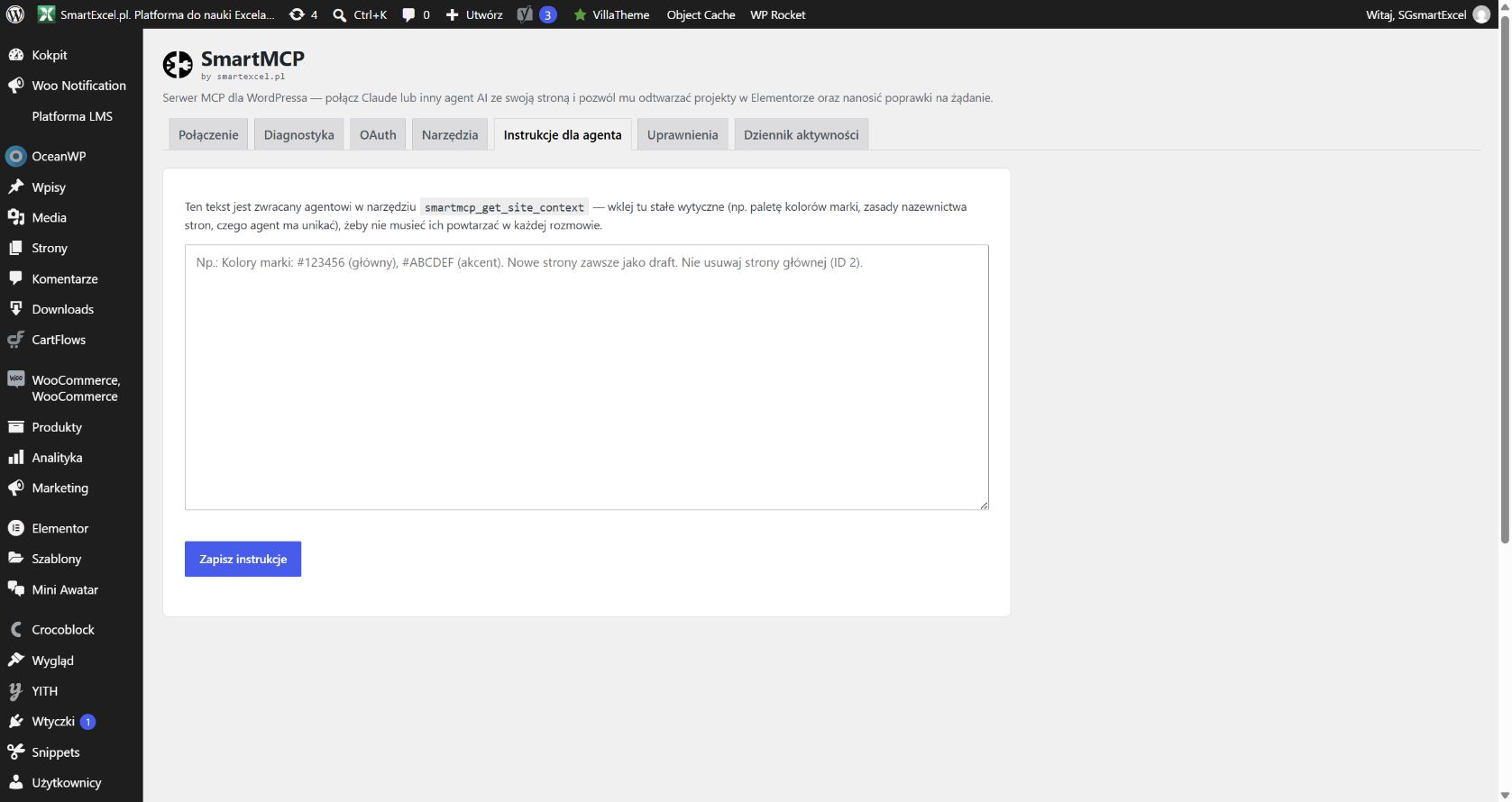
- Wpisz tylko stałe reguły, które powinny obowiązywać w wielu rozmowach.
- Nie zapisuj tu kluczy API, haseł, danych klientów ani innych sekretów.
- Kliknij Zapisz instrukcje, a następnie w nowej rozmowie poproś agenta o odczyt kontekstu witryny.
Uprawnienia, biała lista i operacje administracyjne
Zakładka SmartMCP → Uprawnienia kontroluje dostęp do instalowania wtyczek oraz do ogólnych opcji WordPressa. Pusta biała lista oznacza, że agent nie może używać ogólnych narzędzi smartmcp_get_option i smartmcp_update_option do żadnej opcji. Dedykowane operacje PRO korzystają z własnych, zamkniętych list pól i dodatkowych potwierdzeń.
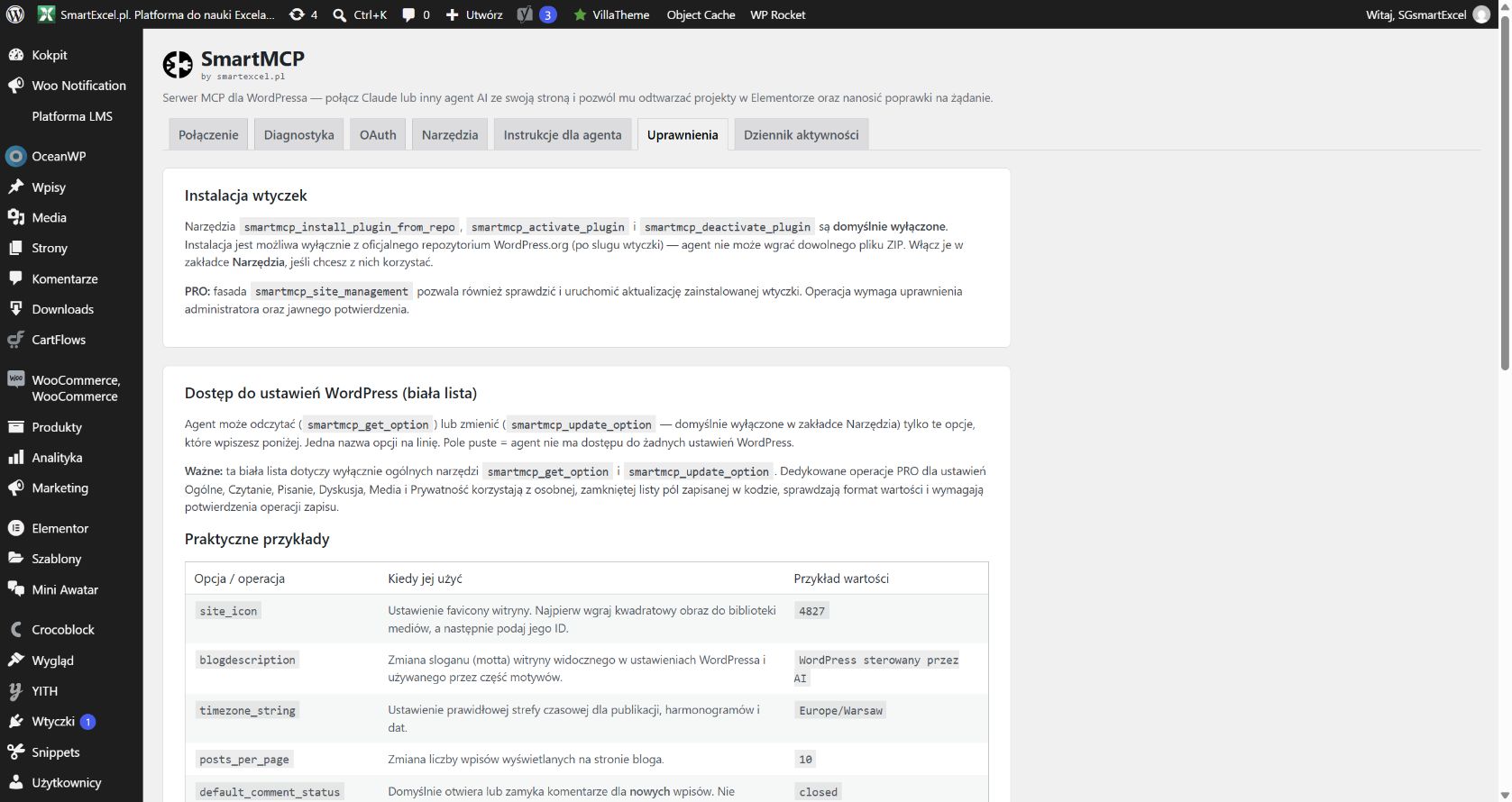
site_iconNajpierw wgraj kwadratowy obraz do biblioteki mediów, potem podaj agentowi ID załącznika. Przykład: „Ustaw ikonę witryny na media ID 4827”.blogdescriptionPrzykład: „Ustaw slogan witryny na: WordPress sterowany przez AI”.default_comment_status: closed wyłącza komentarze dla nowych publikacji; nie zmienia treści już istniejących.discussion.post.update może zamknąć komentarze lub pingbacki w konkretnym wpisie, stronie albo produkcie.reading.settings.update wybiera najnowsze wpisy albo stronę statyczną oraz stronę wpisów.post.taxonomy.update tworzy lub przypisuje kategorie i tagi do istniejącego wpisu.Włączaj tylko narzędzia i opcje potrzebne w aktualnym zadaniu. Po wykonaniu jednorazowej zmiany możesz usunąć nazwę opcji z białej listy. Operacje zapisu i usuwania nadal wymagają właściwego narzędzia oraz potwierdzenia użytkownika.
Opcje krytyczne, m.in. adres witryny, aktywne wtyczki, aktywny motyw, domyślna rola oraz klucze i sole uwierzytelniające, pozostają trwale zablokowane dla ogólnego zapisu opcji.
Dziennik aktywności
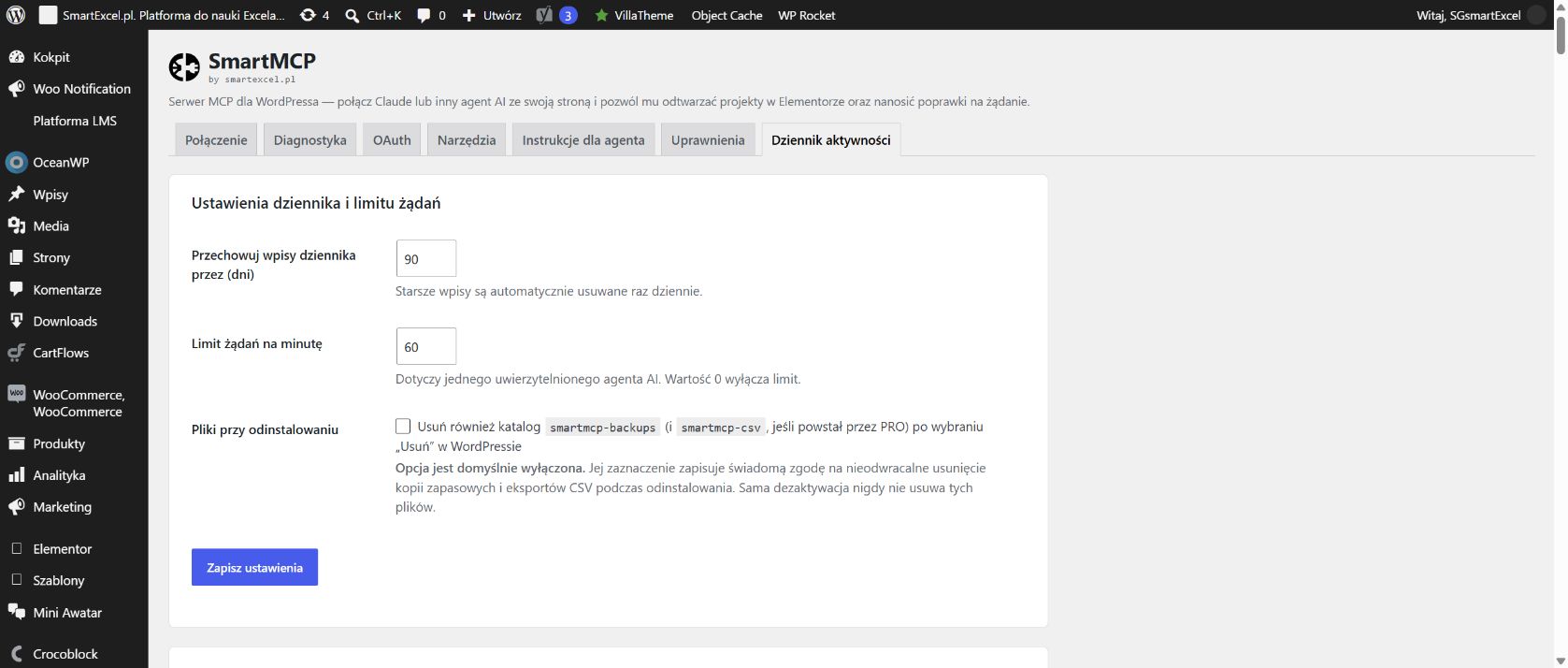
Zakładka SmartMCP → Dziennik aktywności pokazuje ostatnie 500 czynności agenta — co zrobił, kiedy i czy się udało. Warto tam zajrzeć od czasu do czasu, szczególnie na początku, żeby zobaczyć, jak agent faktycznie korzysta z dostępu.
Diagnostyka połączenia
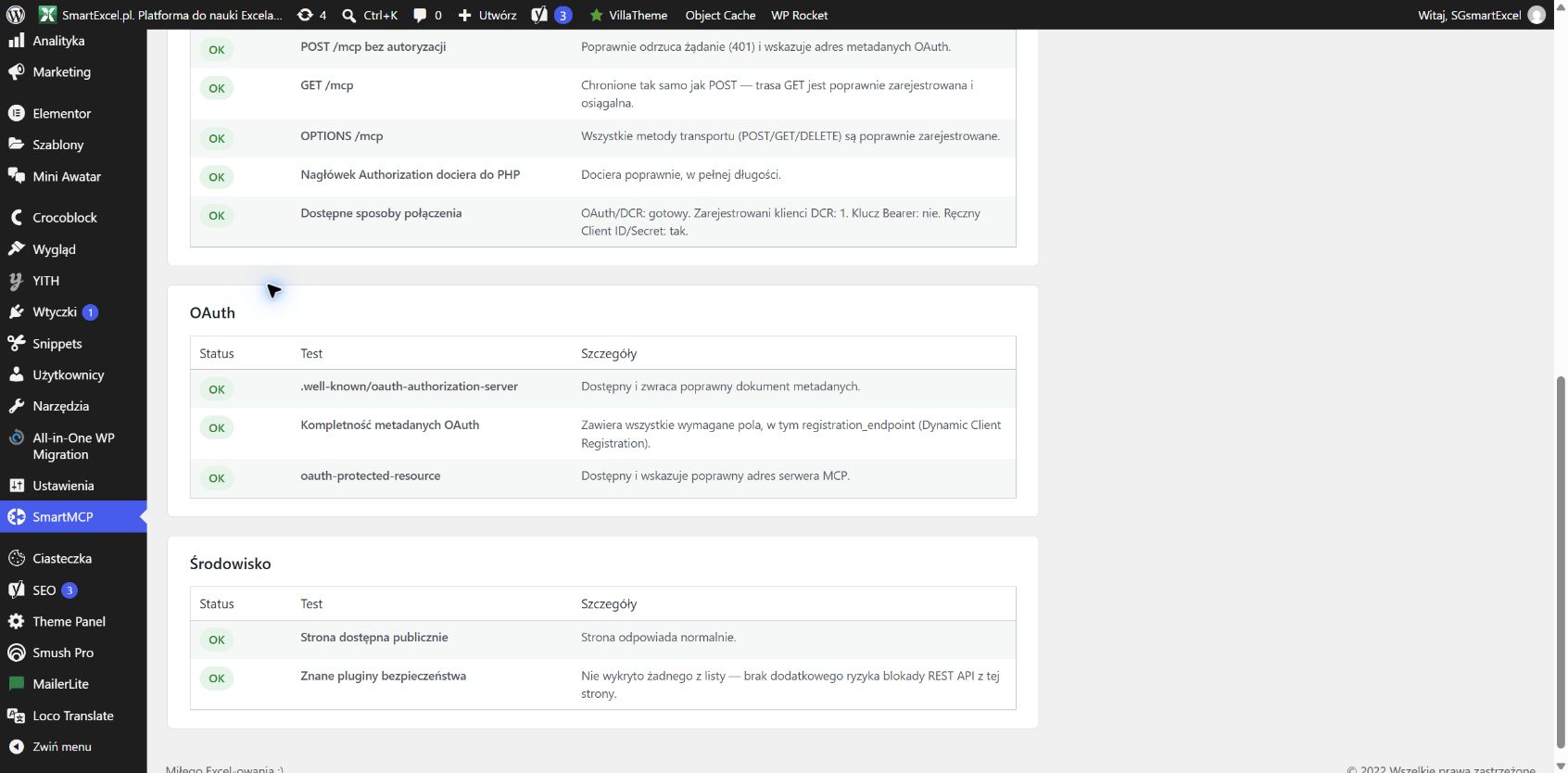
Jeśli klient AI nie może się połączyć, wejdź w SmartMCP → Diagnostyka i kliknij Uruchom test połączenia. Test nie zmienia treści strony — tylko sprawdza konfigurację.
Rozwiązywanie problemów
Bezpieczeństwo w skrócie
- Każde połączenie można pojedynczo odwołać w zakładce OAuth — dostęp znika natychmiast.
- Nie ma możliwości wykonania dowolnego kodu — wszystko idzie przez standardowe, bezpieczne mechanizmy WordPressa.
- Instalacja wtyczek (jeśli włączona) możliwa tylko z oficjalnego repozytorium WordPress.org.
- Nowe operacje zapisu są blokowane, dopóki agent nie przekaże potwierdzenia użytkownika.
- Token/klucz nie ma osobnych poziomów dostępu — działa z pełnymi uprawnieniami administratora, ograniczony wyłącznie tym, które narzędzia są włączone w panelu.
- Traktuj ręczny Client Secret i klucz Bearer jak hasło — używaj ich wyłącznie w ustawieniach zaufanego klienta AI.